Outlookの設定 for Windows 11 Pro
Outlookの設定はまず「コントロールパネル」の検索窓に「Mail」と入力し、「Mail (Microsoft Outlook)」を開くことで、クラシック版のメールアカウント追加や管理が行えます。メールサーバはプライベートネットワーク内に存在するとする(例:192.168.1.11)
Outlookの設定 方法
1.コントロールパネルを開く
2.メールアイコンを開く
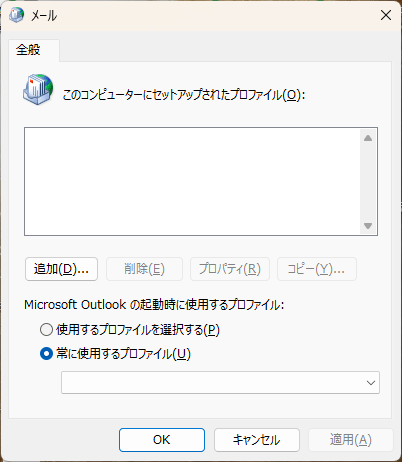
「追加」をクリック(プロファイルが存在していたら削除する)
3.プロファイルを作成
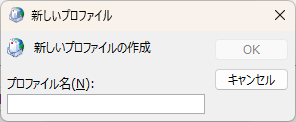
ドメインなど分かりやすい名前を命名
4.手動設定でサーバの情報を入力
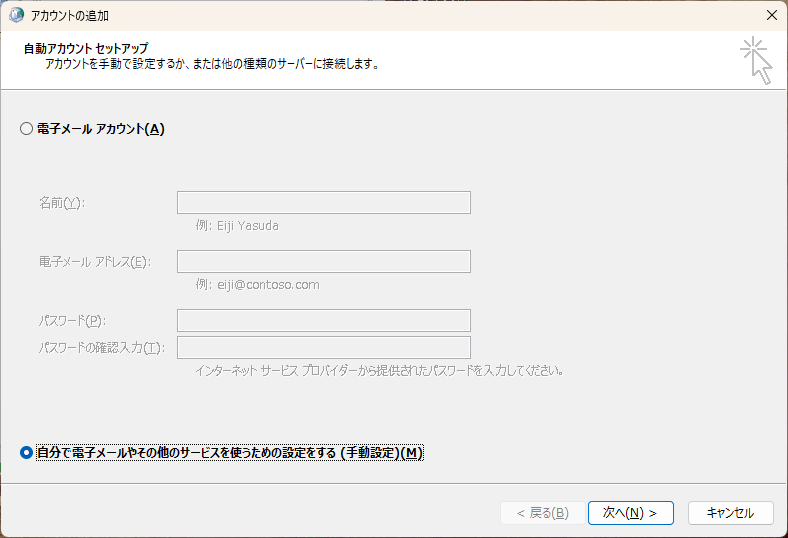
手動設定を選択し「次へ(N)」をクリック
5.メールサーバ情報と自分のメールアドレスを入力
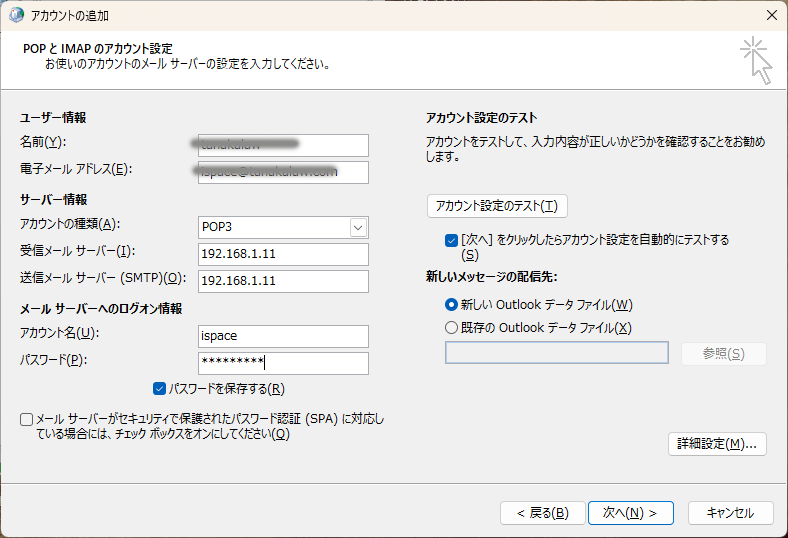
アカウント設定のテストをやっても良いが、「次へ(N)」でも同じテストを実行する。
6.Outlookの設定 完了
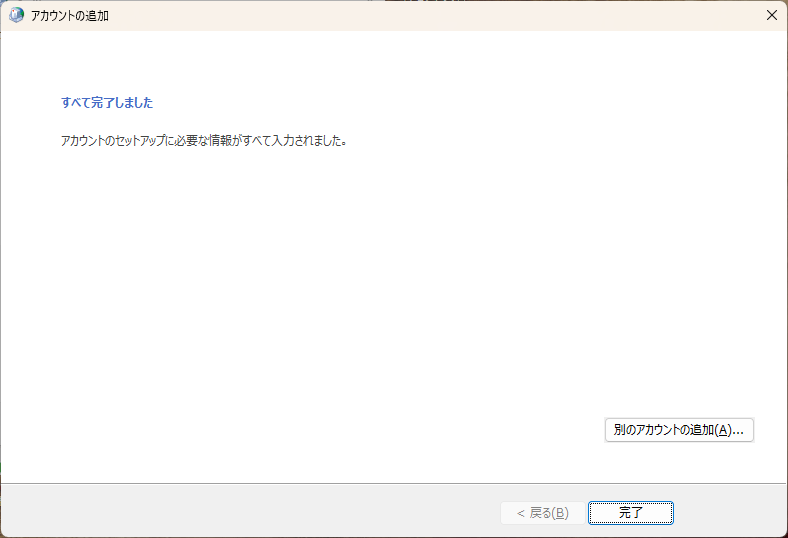
「すべて完了しました」のメッセージでOutlookの設定が完了します。
Windowsに搭載されているOutlookには、現在「新しいOutlook(Outlook New)」と「クラシック版Outlook(従来のOutlook)」という、見た目も仕組みも全く異なる2つのアプリが存在します。 Windows 11には標準で無料の「新しいOutlook」がインストールされていますが、Microsoft Officeを購入すると高機能な「クラシック版」も追加されます。それぞれの特徴は以下の通りです。
1. 新しいOutlook(Outlook for Windows)
Windows 11に最初から入っている、または自動アップデートで追加される無料の標準メールアプリです。
- アイコン: 「O」の文字の背景に青いグラデーションがあり、小さく「new」と書かれたリボンが付いています。
- 特徴: Webブラウザで使うOutlook(Outlook.com)をベースに作られています。よって、動作が軽くシンプルなデザインです。
- 位置づけ: かつてWindowsに標準搭載されていた「メール」「カレンダー」アプリの後継にあたります。
2. クラシック版Outlook(従来のOutlook)
「Microsoft 365」のサブスクリプションや、買い切りの「Office Home & Business」などを契約・購入すると使える有料のビジネス向け多機能ソフトです。
- アイコン: 濃い青色のシンプルな「O」のマークです(newの文字はありません)。
- 特徴: 何十年も企業の現場で使われてきた非常に高機能なソフトです。それにより、オフラインでの高度なデータ管理(.pst形式など)や、独自の拡張機能(アドイン)が利用できます。
2つのアプリの決定的な違い
ブログのコンテンツとして役立つ、実務上の大きな違いは以下の3点です。
| 比較項目 | 新しいOutlook(new) | クラシック版Outlook |
|---|---|---|
| 利用料金 | 完全無料(Windows 11に標準搭載) | 有料(Officeライセンスが必要) |
| オフライン | 一部機能のみ(ネット環境が前提) | 完全対応(PC内にデータを保存) |
| 企業向け機能 | 開発中・一部マクロやアドイン非対応 | フル対応(社内システムとの連携が強い) |
Microsoftは将来的に「新しいOutlook」への完全一本化を進めています。ただし、企業の準備期間を考慮し、クラシック版からの自動切り替え時期を延期するなど、慎重に移行を進めています。
Windows Outlook と オンライン上のOutlook
Windows版Outlook(アプリ)とネット上のWeb版Outlookは、画面デザインが似ていますが、インストールの有無やオフライン作業の可否が大きく異なります。従って、PCにインストールして使うアプリ版は、オフライン閲覧や複数アカウントの管理に優れています。
それぞれの特徴と違いは以下の通りです。
💻 Windows版 Outlook(デスクトップアプリ)
PCにインストールして使用するアプリ型で、現在は大きく分けて2種類あります。
- 利用方法: パソコンにインストールして起動する。
- オフライン作業: インターネットが繋がらない環境でも、過去のメールの閲覧や作成が可能。
- 複数アカウント: 異なるメールアドレス(GmailやYahooなど)をまとめて管理しやすい。
- 動作: PCのスペックに依存するため、起動がスムーズで高度な機能も快適に動作する。
🌐 ネット上の Outlook(Web版)
ブラウザ(Microsoft EdgeやChromeなど)からアクセスして利用するタイプです。
- 利用方法: インストール不要で、インターネット環境とブラウザがあればどのパソコンからでも利用可能。
- オフライン作業: 基本的にインターネット接続が必須。ただし、キャッシュで過去のメールが見えることも。
- メリット: PCの容量を圧迫せず、外出先の共有PCやタブレットからでもすぐにアクセスできる。
- 特徴: 新しいWindows版Outlookアプリ(New Outlook)は、Web版とほぼ同じデザインや操作性になっています。よって、慣れたUIを利用できるメリットがあります。
📊 比較まとめ
| 項目 | Windows版(アプリ) | ネット上(Web版) |
|---|---|---|
| インストール | 必要 | 不要(ブラウザでアクセス) |
| オフライン利用 | 可能(一部機能制限あり) | 不可(ネット環境が必須) |
| 複数アカウント | 〇(一括管理が得意) | △(切り替えが必要) |
| 利用場所 | インストールされたPC限定 | どのデバイスからでも利用可能 |
| データ容量 | PCのストレージに依存 | クラウド上に保存 |
企業向けWindows版Outlook
企業向けWindows版Outlookは、最高峰のビジネス管理ソフトです。Windowsをリプレイスしたときに、Outlookの設定 がわからなくなる場合が多いです。これは、Windows 11などに標準搭載されている無料の「新しいOutlook」や、Microsoft 365の一部として提供される「クラシック版Outlook」の2つがあるためです。
1. 組織で威力を発揮する主要機能
- 共有予定表: 同僚の空き時間を一覧で視覚的に確認することにより、数クリックで会議の調整が可能です。
- GAL(グローバルアドレス一覧): 組織内の全社員のメールアドレスや部署、よって、役職を自動で同期・検索できます。
- 会議室・備品予約: メールを送る感覚で、社内の会議室や社用車などの備品を同時に予約できます。
- 委任アクセス: 管理権限を変更することにより、秘書やアシスタントに安全に付与できます。
2. 知っておくべき2つの「Windows版」
現在、Windowsのパソコン版Outlookには2つのシステムが存在します。
| 項目 [1, 2, 3, 4] | クラシック版 Outlook (従来型) | 新しい Outlook (Webベース) |
|---|---|---|
| 主な特徴 | 20年以上の歴史を持つ高機能・完結型 | 動作が軽く、Web版に近いシンプルな画面 |
| オフライン利用 | 過去のメールや予定の閲覧・検索が快適 | 制限あり(今後のアップデートで順次対応) |
| アドイン/拡張 | 企業向けの独自VBAやマクロが動作 | 最新のWebアドインのみ対応 |
| 主な対象 | 高度なマクロや複雑な仕分けを使う企業 | コストを抑え、シンプルに使いたい企業 |
3. 業務スピードを爆速にする効率化テクニック
- クイックステップ: 「上司に転送して特定のフォルダに移動する」といった複数操作を、1クリックのショートカットに登録できます。
- 仕分けルールの自動化: 「件名に【重要】が含まれる場合は最上段フォルダへ」「CCメールは専用フォルダへ」など、具体的には、受信トレイを自動で無人整理します。
- タスクのフラグ連携: メールの右側にある「フラグ」をクリックするだけで、Microsoft To Doに自動登録され、その結果、タスク漏れを防ぎます。
- クイックパーツ: 定型文(挨拶や問い合わせ対応文など)を登録し、つまり、数文字のタイピングだけで長文を呼び出せます。
4. 企業の情報を守るセキュリティ機能
1. 送信遅延(誤送信防止)
Outlookには、メールの誤送信を防ぐ「送信遅延機能」が備わっています。なぜなら、送信ボタンを押した直後に、添付ファイルの付け忘れや宛先ミスに気づくケースが非常に多いからです。そこで、この機能を設定すると、送信ボタンを押してから実際に送信されるまでに「1分間」などの猶予時間が作られます。その結果、直後のミスに気づいた場合でも、その場で即座に送信を取り消すことが可能になります。
2. 暗号化とIRM(情報権利管理)
機密情報を守るためには、「暗号化」や「IRM」による強力な保護機能が欠かせません。一般的に、社外への情報漏洩はメールの転送や誤った印刷から発生することが多くあります。しかしながら、Outlookの暗号化機能を使えば、閲覧や印刷、転送そのものをシステム的に禁止したメールを送信できます。さらに、受信者がメールを開く際にも認証が必要となるため、第三者への流出を徹底的に防げます。
3. 自動アーカイブ
メールデータの管理において、多くのユーザーを悩ませるのが容量不足の問題です。そこで、Outlookの「自動アーカイブ」機能を活用するのが最適です。具体的には、企業のポリシーに基づいて、一定期間が過ぎた古いメールを安全なクラウド上の保管庫へ自動的に退避させます。そのおかげで、パソコン本体のストレージや受信トレイの容量不足を心配する必要がなくなります。